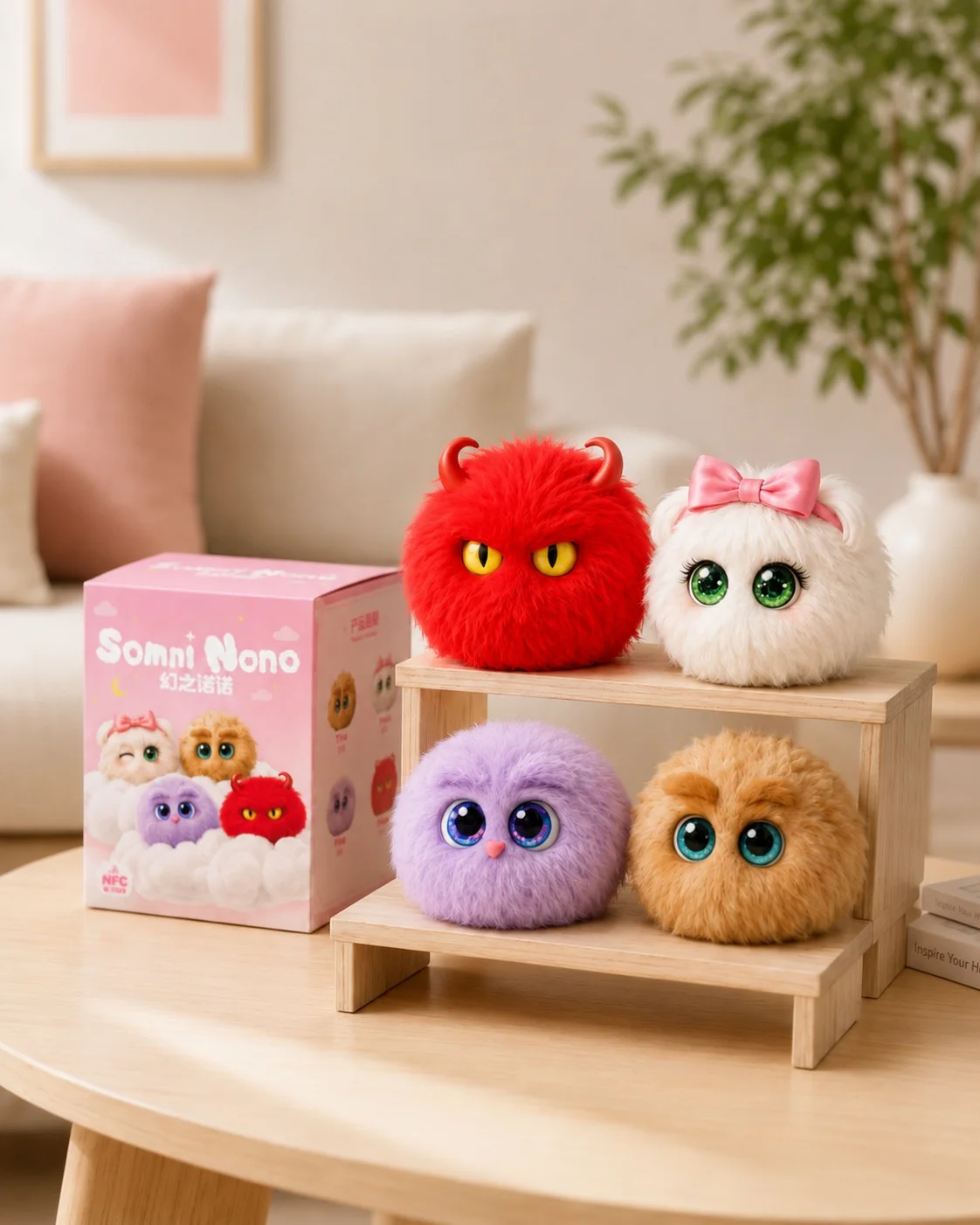
開封時の確認と初回設定
ぬいぐるみが届いたら、種類と同梱品を注文内容と照合してください。スマートフォンでの連動機能を使う場合は、次の手順でアプリをインストールし、キャラクターを登録します。
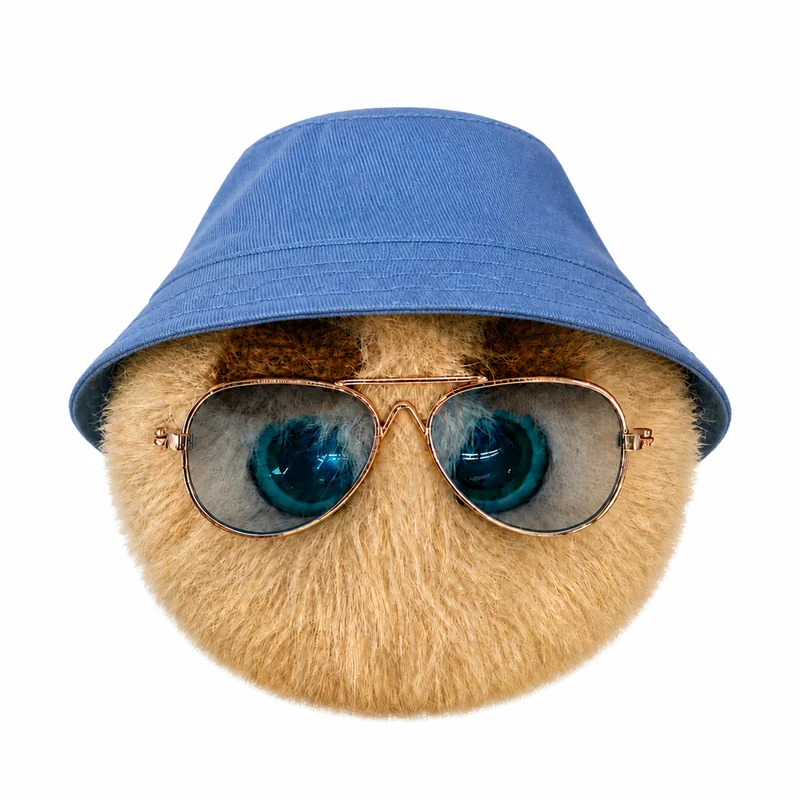
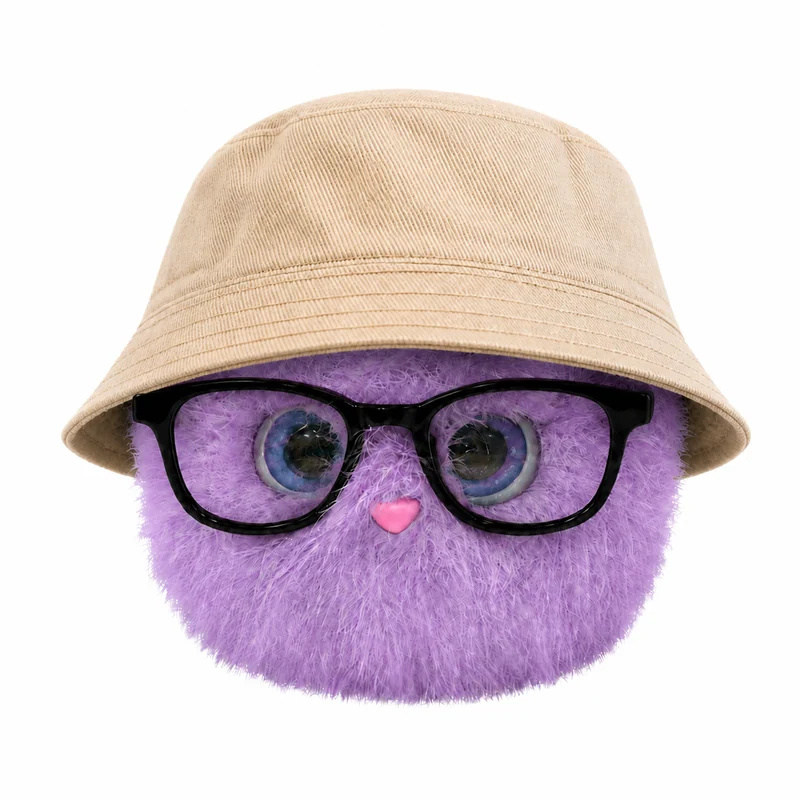
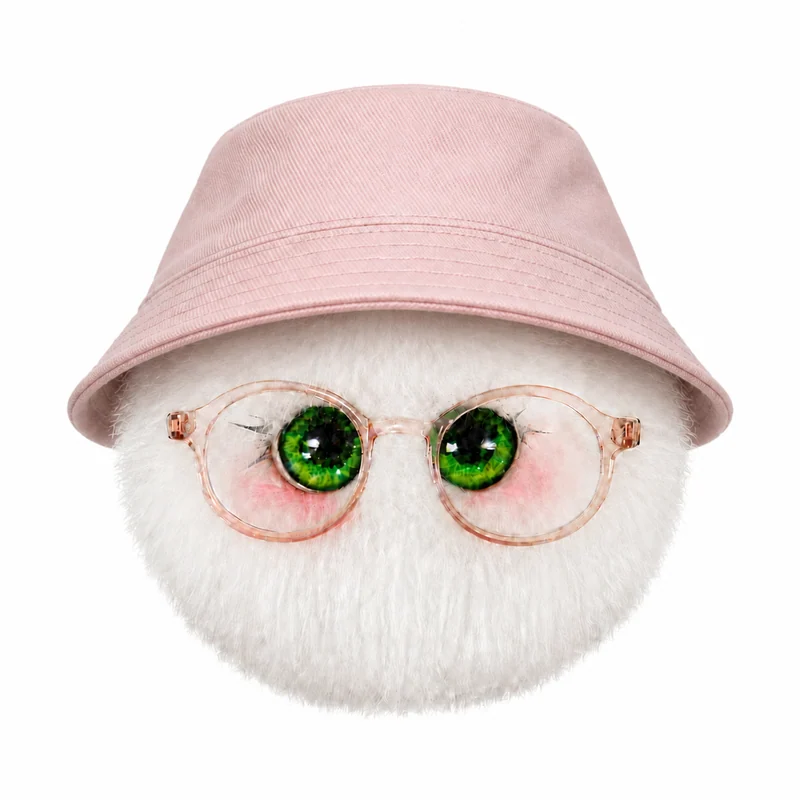
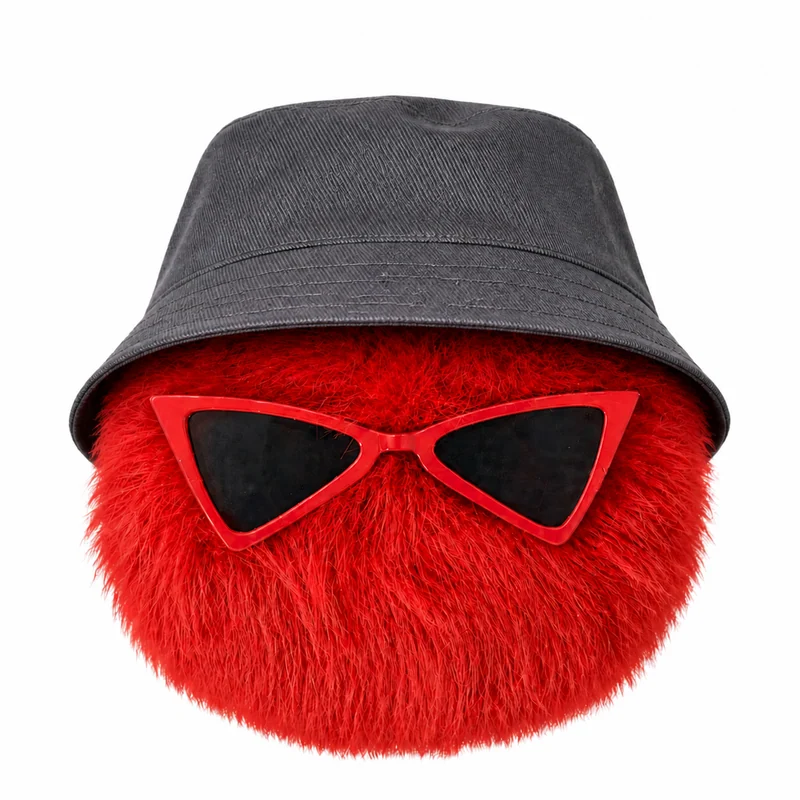
4体のキャラクターのコーディネート例です。帽子や眼鏡などの付属品は、選んだ商品の同梱品一覧をご確認ください。
- 商品と注文内容を照合。 キャラクター、種類、商品ラベル、同梱品が注文内容と商品一覧に合っているか確認してください。
- 外観とラベルを確認。 ぬいぐるみの仕上がりと付属品を確認し、サイズ、素材、お手入れ方法は選んだ商品のラベルをご覧ください。
- シリアル番号を保管。 商品に付属するシリアル番号の資料と注文記録を保管してください。開封写真では番号を隠し、贈り物の番号は受取人に個別に渡してください。
- アプリでキャラクターを登録。 アプリをインストールしてログインし、シリアル番号で登録してから、アプリの案内に従ってNFCを使います。ぬいぐるみは充電不要で、本体からAIの音声が出ることはありません。
シリアル番号の登録手順:中国語アプリの画面録画
別ウィンドウで見る ↗中国語アプリの画面録画でシリアル番号の登録手順を紹介しています。画面は現在のバージョンを基準とし、下の文章による手順もご参照ください。
インストールとログイン
当サイトのアプリページまたは公式のインストール先から、お使いのスマートフォンに合ったバージョンを選んでください。利用規約とプライバシーの説明を読み、普段使うアカウントでログインして案内に沿って進みます。キャラクターのデータをダウンロードするにはネット接続が必要です。完了してから次へ進んでください。
シリアル番号を保管
商品に付属するシリアル番号の案内を確認してください。ホーム画面の右側から「図鑑 → キャラクター図鑑 → 登録」(中国語画面:图鉴 → 角色图鉴 → 绑定)を開き、シリアル番号を入力します。登録完了の表示を待ち、キャラクター情報を確認してください。登録に使う番号は安全に保管し、公開しないでください。
スキャンの案内が出てからタッチ
登録済みのアカウントでログインし、ホーム画面右側のスマートフォンのアイコンからNFCスキャンを開きます。スマートフォンのロックを解除したまま、NFCの読取部分をぬいぐるみの説明書に示された位置に近づけてください。AndroidでNFCの切替設定がある場合は有効にします。読み取れない場合は厚いケースや金属製の付属品を外し、位置を変えて再試行してください。
アプリの遊びを試す
スマートフォンアプリでノノに食事をあげて、画面上の動きでの反応を見てみましょう。「ノノチャット」を選んだり、ツーショット写真を作ったりすることもできます。操作前に各画面の料金、回数制限、権限の案内を確認してください。登録先のアカウントや注文に問題がある場合は、購入したストアの非公開のサポート窓口で確認してください。